站里也看到了很多图片尺寸大小调整工具,但是总是有各种问题,比如不支持某些格式,不支持批量,不支持放大,不支持无损,压缩不到位,不支持预览等。
故按照自己的思路做一个供各位大佬使用看看,欢迎分享看法。功能已经经过全面测试,应该没啥大问题吧。
个人不喜欢在软件里留作者、版本信息等,喜好极简,纯净。
全面支持8种格式(PNG/JPG/JPEG/WEBP/BMP/GIF/TIF/TIFF)图片的预览和生成。
支持动态帧:支持保留GIF/WebP的多帧,动态效果可预览播放和生成。其他格式无动态帧概念。
支持默认无损画质:除JPG/JPEG强制有损外(格式本身限制),其余格式均默认保持100%无损。
支持最高压缩:除BMP未压缩(不存在保持画质的同时支持压缩BMP的算法);其余格式均默认采用对应最高压缩策略。
支持最大程度保留元数据:
PNG/WebP/GIF/TIF/TIFF实现完全保留;
JPG/JPEG保留全部标准段;
BMP仅保留DPI(格式本身限制)。
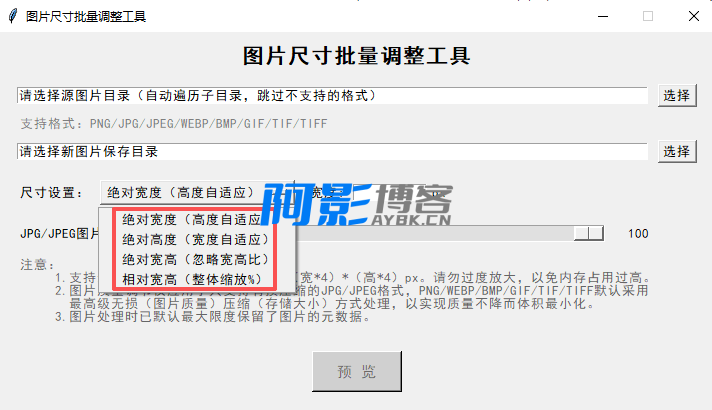
主界面:支持4种尺寸调整模式。支持自动遍历所选源目录,自动识别支持的8种格式图片,自动按照原有目录结构(包括子文件夹)在新目录下生成图片。
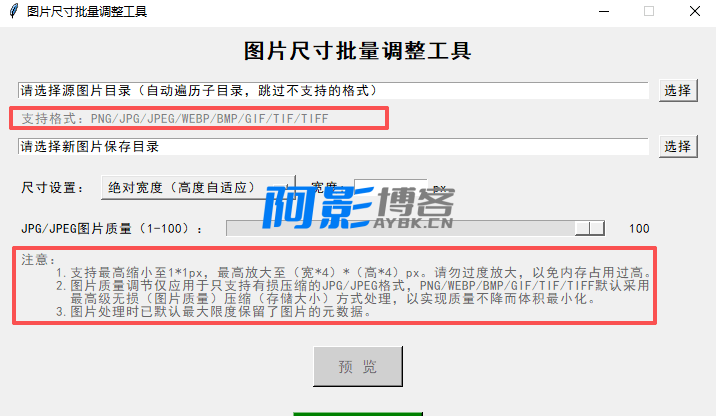
提供提示,“注意”中写明图片最高支持调整1*1px-(n*4)*(m*4)px,放大时,宽和高只要有一边超过4倍限制,就会按照4倍自动调整,另外一边根据尺寸设置自动自适应或者独立调整,预览中会有提示。
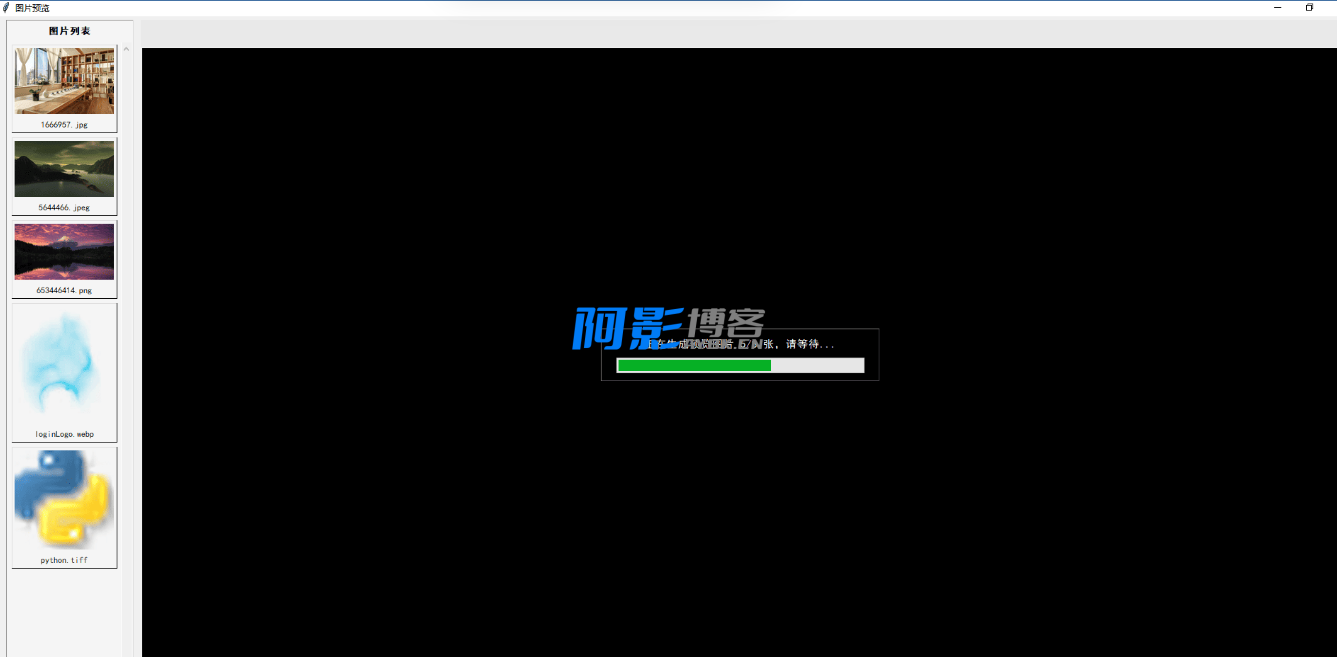
点击“预览”,预览生成过程,临时存储到内存,关闭预览界面自动清理。
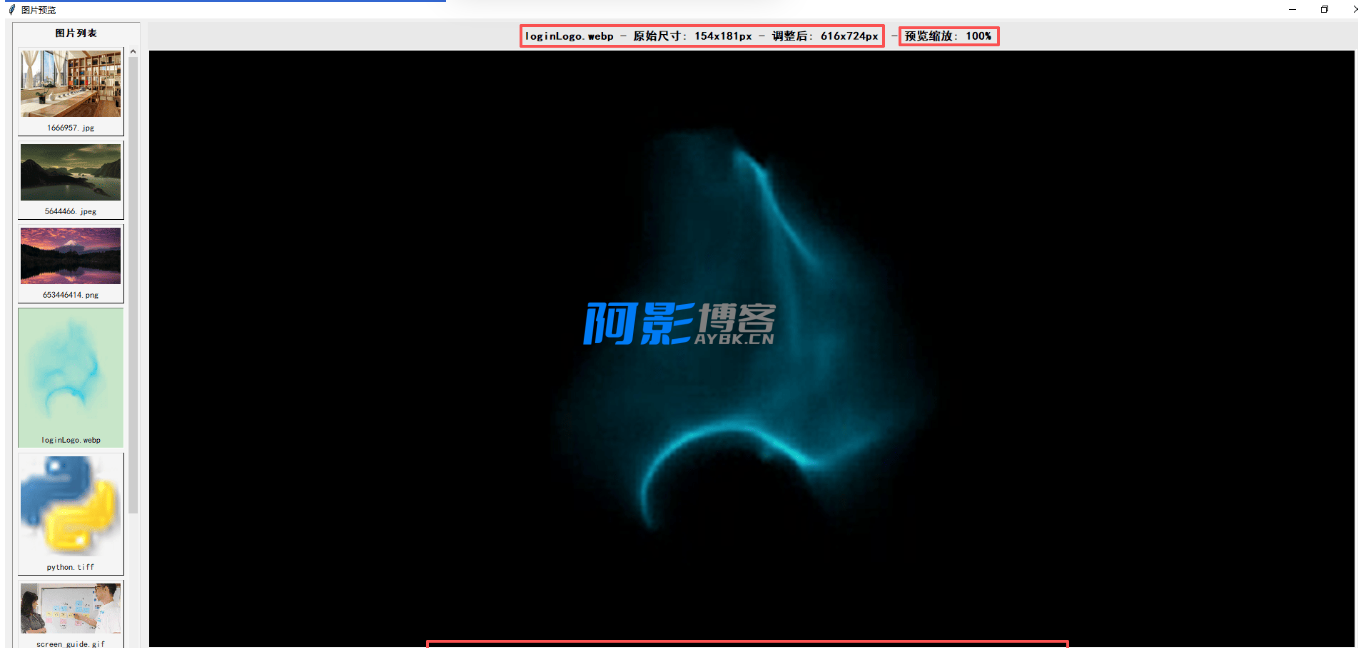
预览查看。上方显示原始尺寸和调整后尺寸对比,“预览缩放”只是用来实时显示鼠标滚轮缩放显示的比例(~0-500%),与最终生成的效果无关(生成效果只由主机面设置的尺寸参数决定)。
如果最终生成的图片单边达到最高放大4倍的设定,则图片底部自动弹出红色提示。
支持“上一张”、“下一张”切换查看按钮,也支持键盘向上向下按键切换。
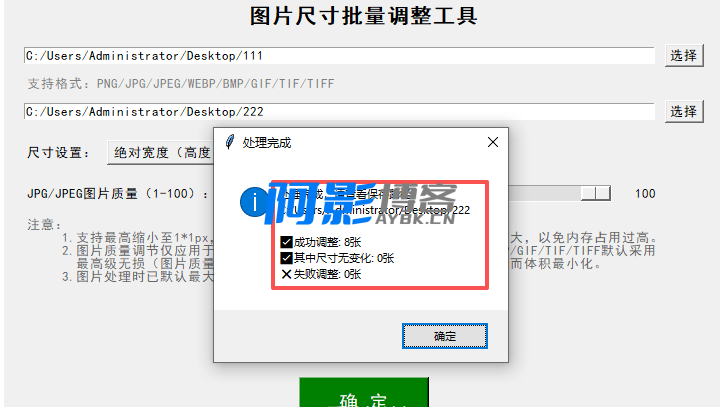
点击“确定”按钮可按照设定的参数执行尺寸调整。最后输出统计信息。若尺寸调整前后没有变化,则直接将源图复制,也计算为成功调整,但也单独显示无变化的图片数量。
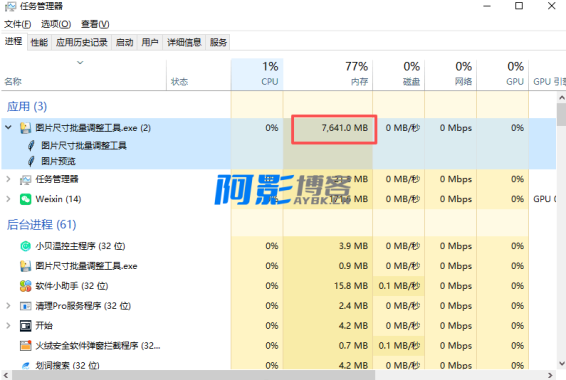
执行图片缩小时内存占用较小,执行图片放大时内存占用会变高,因为放大是通过插值操作实现,放大越大越占内存,这也是为什么限制最高放大4倍的原因。
免费声明
- 本网站的文章内容可能来源于网络,仅供大家学习与参考,如有侵权,请联系站长QQ:304906607进行删除处理。
- 文章采用: 《署名-非商业性使用-相同方式共享 4.0 国际 (CC BY-NC-SA 4.0)。
- 本站资源大多存储在云盘,如发现链接失效,请联系我们我们会第一时间更新。
- 本站一切资源不代表本站立场,并不代表本站赞同其观点和对其真实性负责。
- 本站一律禁止以任何方式发布或转载任何违法的相关信息,访客发现请向站长举报
- 本站永久网址:https://www.aybk.cn






发表评论
请先登录后才能发表评论